
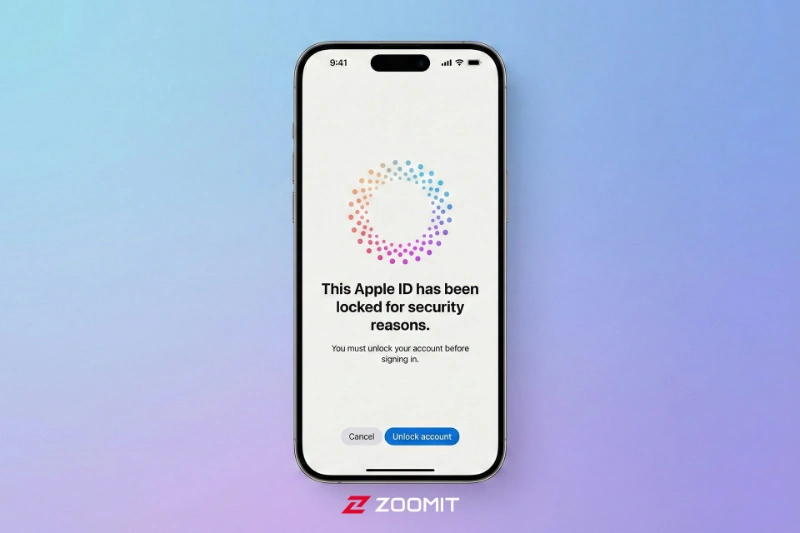
راهنمای کامل برای جلوگیری از قفل شدن اپل آیدی و روشهای حذف اکتیویشن لاک
لاک شدن اپل آیدی برای کاربران ایرانی به یک معضل تبدیل شده است. در این راهنما، به بررسی روشهای جلوگیری از مسدودسازی و راهکارهای قانونی برای حذف اکتیویشن لاک پرداختهایم.
اپل آیدی (Apple ID) به عنوان هسته هویت دیجیتال در اکوسیستم اپل شناخته میشود و تمامی دسترسیهای کاربران به خدمات ابری و امکانات امنیتی از طریق این حساب مدیریت میشود. در هفتههای اخیر، بسیاری از کاربران در ایران با مشکل غیرفعال شدن ناگهانی حسابهای خود (Not Active) مواجه شدهاند؛ مسئلهای که بازگرداندن آن بدون دسترسی به مدارک معتبر خارجی، بسیار دشوار و گاهی غیرممکن است.
قفل شدن اپل آیدی نه تنها دسترسی به دادههای آیکلاد را قطع میکند، بلکه در صورت فعال بودن گزینههای امنیتی ردیابی، ممکن است به از کار افتادن دائمی دستگاه نیز منجر شود. همچنین، عواقب مالی این مشکل بسیار سنگین است؛ به گونهای که هزینهی آنلاک کردن آیفونهای قفلشده در مراکز خدماتی، بین ۱۵ تا ۳۵ میلیون تومان متغیر است.
فهرست مطالب
چرا اپل آیدی کاربران ایرانی مسدود میشود؟
اقدامات احتیاطی برای کاهش ریسک مسدود شدن اپل آیدی
چگونه اکتیویشن لاک را برداریم؟
در این راهنما، راهکارهای عملی و گامبهگام برای جلوگیری از مسدودسازی اپل آیدی و محافظت از سختافزار گوشی بررسی میشود.
این راهکارها برای شرایط بحرانی کاربران ایرانی و پیشگیری از قفل شدن اپل آیدی و خسارتهای مالی طراحی شدهاند. اجرای این اقدامات ممکن است به غیرفعال شدن قابلیت Find My و کاهش امنیت دستگاه در برابر سرقت منجر شود؛ اما در حال حاضر این روشها تنها راه کاهش ریسک فعال شدن Activation Lock و از کار افتادن دائمی دستگاه به شمار میآیند.
چرا اپل آیدی کاربران ایرانی مسدود میشود؟
دلیل اصلی مسدود شدن اپل آیدیهای ایرانی به سیاستهای سختگیرانهی اپل و محدودیتهای ناشی از تحریمها برمیگردد. این شرکت خدماتی مانند پشتیبانی مستقیم یا ثبت شماره با پیششمارهی ایران (+۹۸) را ارائه نمیدهد. به همین دلیل، کاربران به استفاده از حسابهای کارتی یا مجازی روی میآورند؛ حسابهایی که سیستمهای اپل آنها را نامعتبر تشخیص میدهند.
علاوه بر این، تغییر مداوم آیپی به دلیل فیلترینگ و استفاده از VPNهای مختلف، برای الگوریتمهای امنیتی اپل رفتار مشکوکی به شمار میآید و احتمال غیرفعال شدن حساب را افزایش میدهد. ورود از مناطق تحریمشده یا بیتوجهی طولانیمدت به درخواستهای تأیید هویت نیز ممکن است به قفل شدن اپل آیدی منجر شود.
در این شرایط، پیشگیری و رعایت نکات امنیتی بهترین راه برای محافظت از حساب و دستگاه محسوب میشود.
اقدامات احتیاطی برای کاهش ریسک مسدود شدن اپل آیدی
رعایت برخی اصول رفتاری ساده میتواند به طور قابل توجهی از تحریک الگوریتمهای امنیتی اپل و مسدود شدن اپل آیدی جلوگیری کند.
استفاده از IP ثابت و پرهیز از جابهجایی میان ویپیانها
ثبات در اتصال اینترنت، کلید حفظ امنیت اپل آیدی در ایران است. الگوریتمهای اپل به شدت به تغییرات ناگهانی آیپی حساس هستند و این موضوع را به عنوان رفتاری مشکوک ثبت میکنند.
از ویپیان با آیپی ثابت (Static IP) استفاده کنید: اکیداً توصیه میشود برای تمامی فعالیتهای مرتبط با اپل آیدی، از یک سرور و آیپی ثابت بهره ببرید.
میان اپلیکیشنهای ویپیان مختلف جابهجا نشوید: هرچه تعداد آیپیهای ثبتشده در نشستهای شما کمتر باشد، احتمال مسدودسازی حساب کاهش مییابد.
جدی گرفتن درخواستهای تایید هویت
نادیده گرفتن درخواستهای سیستمعامل برای تأیید رمز عبور اپل آیدی، میتواند به قفل شدن اپل آیدی منجر شود. هنگامی که پیغام Apple ID Verification روی صفحه ظاهر میشود، اپل نیاز دارد که شما بهعنوان مالک مجدداً احراز هویت کنید. بنابراین اگر برای مدت طولانی و بهتکرار این درخواست را با انتخاب گزینهی Not Now نادیده بگیرید، احتمال قفل شدن اپل آیدی وجود دارد. هر زمان این پیغام را دیدید، بلافاصله روی گزینهی Settings بزنید.
رمز عبور خود را وارد کنید و اجازه دهید حساب شما بهطور کامل تأیید شود.
خاموش کردن قابلیت Find My
اگرچه قابلیت فایند مای برای ردیابی آیفون طراحی شده است، اما با فعال بودن آن، ویژگی امنیتی Activation Lock نیز بهصورت خودکار فعال میشود. در این حالت، اگر اپل آیدی شما غیرفعال یا قفل شود، دستگاه نیز در مرحلهی فعالسازی قفل میماند (iCloud Lock) و بدون ورود به همان حساب قبلی، امکان استفاده از آن وجود ندارد.
خاموش کردن Find My به معنای این است که در صورت سرقت، امکان ردیابی یا قفل کردن گوشی وجود ندارد. در مقابل، اگر Find My خاموش باشد، حتی در صورت قفل شدن اپل آیدی، دستگاه قفل دائمی نمیشود و میتوانید به راحتی گوشی را از طریق آیتیونز ریستور کنید و بدون نیاز به اپل آیدی قبلی، دستگاه را بالا بیاورید. به همین دلیل، برخی کاربران در شرایط پرریسک، ترجیح میدهند این قابلیت را غیرفعال کنند.
وارد Settings شوید و روی نام خود در بالای صفحه بزنید. گزینهی Find My را انتخاب کرده و وارد بخش Find My شوید. سوئیچ مربوطه را خاموش کرده و رمز عبور خود را وارد کنید. اگر گزینهی Find My خاکستری است و اجازه خاموش شدن نمیدهد، ابتدا باید قابلیت Stolen Device Protection را در مسیر Settings > Face ID & Passcode غیرفعال کنید. اگر منوی اپل آیدی در تنظیمات خاکستری شده است، به بخش Settings و سپس Screen Time بروید. در قسمت Content & Privacy Restrictions، گزینهی Account Changes را روی حالت Allow قرار دهید.
قطع ارتباط گوشی با آیکلاد
گاهی اوقات پس از غیرفعال کردن Find My، ممکن است این قابلیت دوباره بهطور خودکار فعال شود؛ برای جلوگیری از این اتفاق، باید کاملاً ارتباط گوشی با سرویس آیکلاد را قطع کنید. فراموش نکنید که پیش از قطع ارتباط با آیکلاد، باید اطلاعات ذخیرهشده و مهم در آن را در حافظهی داخلی گوشی بکاپ بگیرید:
پشتیبانگیری دستی از دادههای آیکلاد به مسیر Settings > Apple Account > iCloud > See All بروید و برای هر مورد به ترتیب زیر عمل کنید:
تصاویر (Photos): ابتدا گزینه Download and Keep Originals را فعال کنید تا تمام عکسها با کیفیت اصلی در گوشی دانلود شوند. سپس آلبومهای مشترک (Shared Albums) را خاموش کنید.
فایلها (iCloud Drive): در اپلیکیشن Files، محتویات پوشه iCloud Drive را انتخاب کرده و با استفاده از گزینه Move، آنها را در پوشه On My iPhone ذخیره کنید.
یادداشتها (Notes): نوتهای موجود در بخش iCloud را انتخاب کرده و به بخش On My iPhone منتقل نمایید.
پیامها (Messages): گزینه Disable and Download Messages را انتخاب کنید تا تاریخچه پیامها در گوشی باقی بماند. هنگام غیرفعال کردن همگامسازی مخاطبین و تقویم و هرآنچه بودنشان برایتان اهمیت دارد، در تنظیمات آیکلاد حتماً گزینهی Keep on My iPhone را انتخاب کنید.
برای مطالعهی جزئیات بیشتر دربارهی شیوهی پشتیبانگیری از دادههای مختلف، میتوانید به راهنمای رسمی پشتیبانی اپل مراجعه کنید. پس از غیرفعال کردن تمامی موارد، به صفحه اصلی تنظیمات iCloud برگردید و در بخش iCloud Backup، گزینه Back Up This iPhone را کاملاً خاموش کنید.
قطع دسترسی اپ استور به موقعیت مکانی
اپ استور یکی از ابزارهای اصلی اپل برای ردیابی موقعیت مکانی شما است. با قطع دسترسی این سرویس، احتمال شناسایی شما به عنوان کاربر مقیم در جغرافیای تحریمی کاهش مییابد.
مطمئن شوید Location Services در منوی تنظیمات روشن است (در غیر این صورت تنظیمات اپ استور خاکستری میماند). به بخش Privacy & Security بروید و گزینهی Location Services را انتخاب کنید. در لیست برنامهها، App Store را پیدا کرده و دسترسی را روی Never قرار دهید.
فقط در اپاستور به اپلآیدی خود وارد شوید
خروج از اپل آیدی در تنظیمات اصلی گوشی، مؤثرترین روش برای حذف ریسک ناتاکتیو شدن و قفل سختافزاری به شمار میرود. با این کار مطمئن میشوید که فایند مای هرگز بهطور اتفاقی روشن نمیشود.
اگر میخواهید بهطور کلی از اپل آیدی ساین اوت کنید، برای اینکه همچنان امکان دانلود از اپ استور را داشته باشید، فرایند دو مرحلهی زیر را دنبال کنید:
۱. از حساب کاربری خود بهطور کامل خارج شوید (Sign Out)
ابتدا از دادههای ذخیره شده در آیکلاد، نسخهی پشتیبان تهیه کنید؛ سپس به صورت زیر از اکانت اپل خود در گوشی خارج شوید:
در تنظیمات دستگاه روی نام خود ضربه بزنید. روی Sign Out در پایین صفحه کلیک کنید. در پاسخ به پرسش سیستم دربارهی سرنوشت دادهها، گزینهی Sign Out But Don’t Erase را انتخاب کنید تا اطلاعات از روی حافظهی گوشی پاک نشوند.
۲. در اپاستور به اکانت اپل خود وارد شوید
برای اینکه پس از خروج از حساب همچنان بتوانید برنامهها را دانلود یا بهروزرسانی کنید: اپلیکیشن App Store را باز کرده و روی آیکون پروفایل ضربه بزنید. اطلاعات اپل آیدی خود را فقط در این بخش وارد کرده و Sign In کنید. در مرحلهی تایید امنیتی، روی Other Options بزنید و گزینهی Don’t Upgrade را انتخاب نمایید. در این حالت، آیفون شما در سطح تنظیمات سیستمی به آیکلاد متصل نمیماند، اما امکان دانلود برنامه از فروشگاه فراهم خواهد بود.
چگونه اکتیویشن لاک را برداریم؟
اگر با وجود تمامی تدابیر، حساب شما مسدود شده و با روشهای رایج (مانند ریست پسورد از طریق سوالات امنیتی یا تاریخ تولد) باز نمیشود، باید از راهکار قانونی حذف اکتیویشن لاک استفاده کنید. طبق گزارشها، ۹۰ درصد مشکلات با ریست پسورد حل میشوند، اما اگر با پیام Apple ID Locked مواجه شدید، مراحل زیر را دنبال کنید.
درخواست رسمی به اپل برای حذف اکتیویشن لاک
طبق بررسیهای ricotimes، این روش مطمئنترین راه برای غیرفعال کردن اکتیویشن لاک است. برای حذف اکتیویشن لاک با این روش، دستگاه شما نباید در وضعیت Lost Mode (گمشده) باشد. در صورت تایید درخواست توسط اپل، تمامی اطلاعات و فایلهای روی دستگاه به صورت دائمی پاک خواهند شد.
به وبسایت رسمی اپل برای درخواست حذف اکتیویشن لاک مراجعه کنید. در بخش Need additional support، روی For a personally owned device بزنید. شرایط را مطالعه کرده و تیک تایید را بزنید. روی Continue بزنید. آدرس ایمیل خود و شماره سریال/IMEI دستگاه را وارد کنید. اپل یک ایمیل با عنوان Please verify your Contact Information برای شما میفرستد. داخل ایمیل روی لینک Secure Messaging site کلیک کنید. این لینک اختصاصی شماست و زمان انقضای کوتاهی دارد. صفحهای با عنوان We found your device باز میشود. اگر گوشی شما به درستی نمایش داده شده روی Continue بزنید.
در صفحه اختصاصی باز شده، اطلاعات زیر را با دقت وارد کنید:
اطلاعات شخصی: نام و نام خانوادگی (مطابق فاکتور).
تاریخ خرید: تاریخ خرید دستگاه را مطابق فاکتور خرید وارد کنید. اگر تاریخ دقیق را نمیدانید، با مراجعه به وبسایت Check Coverage اپل تاریخ پایان گارانتی دستگاه را چک کنید. از آنجا که تاریخ پایان گارانتی معمولاً یک سال بعد از فعالسازی اولیه دستگاه است، بنابراین میتوانید همان تاریخ یکسال پیش از پایان گارانتی را به عنوان تاریخ خرید ثبت کنید.
اطلاعات فروشگاه: نام فروشگاه و آدرس آن (ایران نیز در لیست کشورها دیده میشود).
توضیحات (Please share any steps …): به انگلیسی بنویسید که به اپل آیدی دسترسی ندارید و مالک قانونی دستگاه هستید. مثال: My Apple ID is locked for security reasons.